
Sende skannede data som e-post fra skriveren
Du kan sende skannede data som en e-post fra skriveren.
Sjekk følgende før du bruker denne funksjonen:
-
Skriveren er koblet til et LAN.
Kontroller at skriveren er riktig koblet til et LAN.
-
E-postserverinnstillingene fylles ut ved hjelp av Eksternt brukergrensesnitt.
-
Innstillinger for sending av skannede data som e-post angis ved hjelp av Eksternt brukergrensesnitt.
Følg fremgangsmåten nedenfor for å sende de skannede dataene som e-post fra skriveren.
-
Legg originaler på platen eller i ADF (automatisk dokumentmater).
-
Velg
 Skann (Scan) i skjermbildet HJEM.
Skjermbildet der du velger hvilket element som data skal lagres/videresendes til, vises.
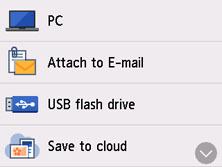
-
Velg
 Legg ved e-post. (Attach to E-mail).
 -
Velg
 E-post direkte fra enhet (E-mail directly from device).
 -
Velg Velg mottakere (Select recipients).
-
Angi mottaker(e).
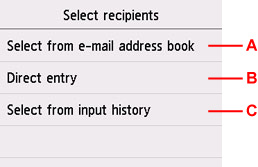
-
A: Velg mottaker(e) i adresseboken.
-
B: Angi mottakerens e-postadresse.
-
C: Velg mottaker(e) fra inndatahistorikken.
-
-
Angi innstillinger for sending av e-post.
Skjermbildet nedenfor vises.
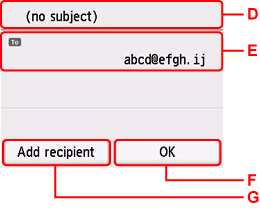
-
D: Angi emnet.
-
E: Velg elementene nedenfor.
- For å endre Cc eller Bcc til Til, velg mottaker og velg Endre til Til (Change to To).
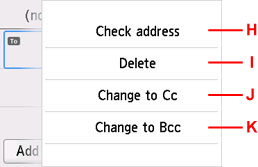
H: Kontroller adressen. Ved å velge på Rediger (Edit) kan du endre adressen.
I: Ved å velge Ja (Yes), slettes mottakeren.
J: Velg for å endre til Cc (karbonkopi).
K: Velg for å endre til Bcc (blindkopi).
 Merk
Merk -
F: Fullfør spesifisering av mottaker.
-
G: Legg til mottakeren.
-
-
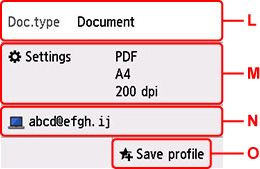
Angi innstillingene etter behov.
-
L: Velg dokumenttypen.
- Dokument (Document)
- Velg å skanne dokumentet.
- Bilde (Photo)
- Velg å skanne bildet.
-
M: Viser skjermbildet Skanneinnst. (Scan settings)
For mer informasjon om innstillingselementene:
-
N: Endrer destinasjonen til e-post/skjerm.
-
O: Velg for å registrere gjeldende skanneinnstillinger som en egendefinert innstilling.
-
-
Trykk på knappen Svart (Black) eller Farge (Color).
Merk- Hvis originalen ikke legges i riktig, vises det en melding på berøringsskjermen. Legg originalen på platen eller i ADF i tråd med skanneinnstillingene.
-
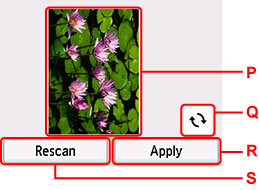
Hvis du velger PÅ (ON) for Forhåndsvisning (Preview) på skjermbildet for skanneinnstillinger:
Forhåndsvisningsskjermbildet vises før du sender den skannede originalen som e-post.
-
P: Forhåndsvisningsskjermbildet for skannede data vises.
-
Q: Velg for å rotere forhåndsvisningsskjermbildet.
Vises når du velger PDF eller Kompakt PDF (Compact PDF) for Format i skjermbildet for skanneinnstillinger.
-
R: Velg for å sende den skannede originalen som en e-post.
-
S: Velg for å skanne originalen på nytt.
-
-
Hvis du legger originalen i ADF:
Skriveren begynner å skanne, og de skannede dataene sendes som en e-postmelding.
-
Hvis du legger originalen på platen:
-
Når du velger JPEG for Format på skjermbildet for skanneinnstillinger:
Skriveren begynner å skanne, og de skannede dataene sendes som en e-postmelding.
-
Når du velger PDF eller Kompakt PDF (Compact PDF) for Format på skjermbildet for skanneinnstillinger:
Når skanningen er fullført, vises et bekreftelsesskjermbilde der du blir spurt om du vil fortsette skanningen.
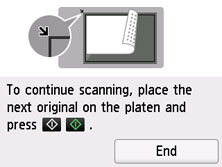
Hvis du vil fortsette å skanne, legger du originalen på platen og starter skanningen.
Hvis du ikke vil fortsette å skanne, velger du Avslutt (End). De skannede dataene sendes som en e-post i en PDF-fil.
Fjern originalen fra platen eller dokumentleveringssporet når skanningen er fullført.
-
Kontrollere sendeloggen
Velger Kontroller sendelogg (Check send log) på E-post direkte fra enhet (E-mail directly from device), vises elementene nedenfor.
-
Vis sendelogg (Display send log)
Viser sendeloggen for skriveren (opptil 100). Velg elementet for å se mer informasjon.
-
Skriv ut sendelogg (Print send log)
Skriver ut sendeloggen for skriveren. Velg Ja (Yes) for å begynne å skrive ut.
